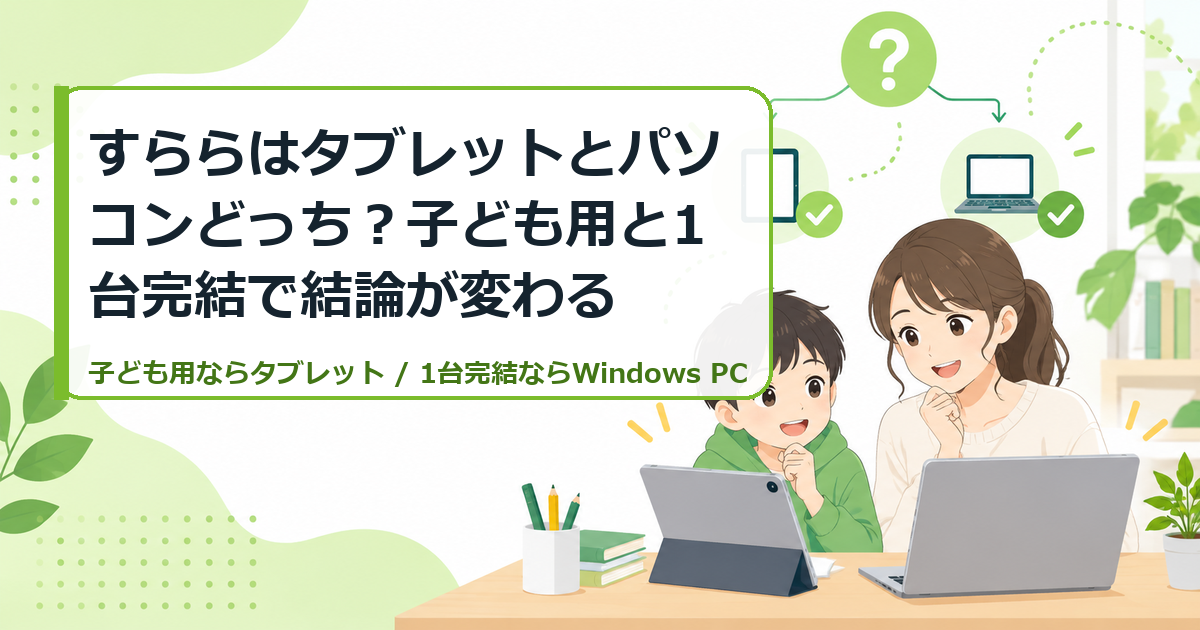
すららはタブレットでもパソコンでも学習できますが、どちらが向いているかは「学年」だけで決めないほうが失敗しにくいです。子どもが画面へ直接書いたり直感的に操作したりするならタブレット、画面の見やすさや文字入力、保護者用画面まで1台でカバーしたいならWindowsパソコンが有力です。
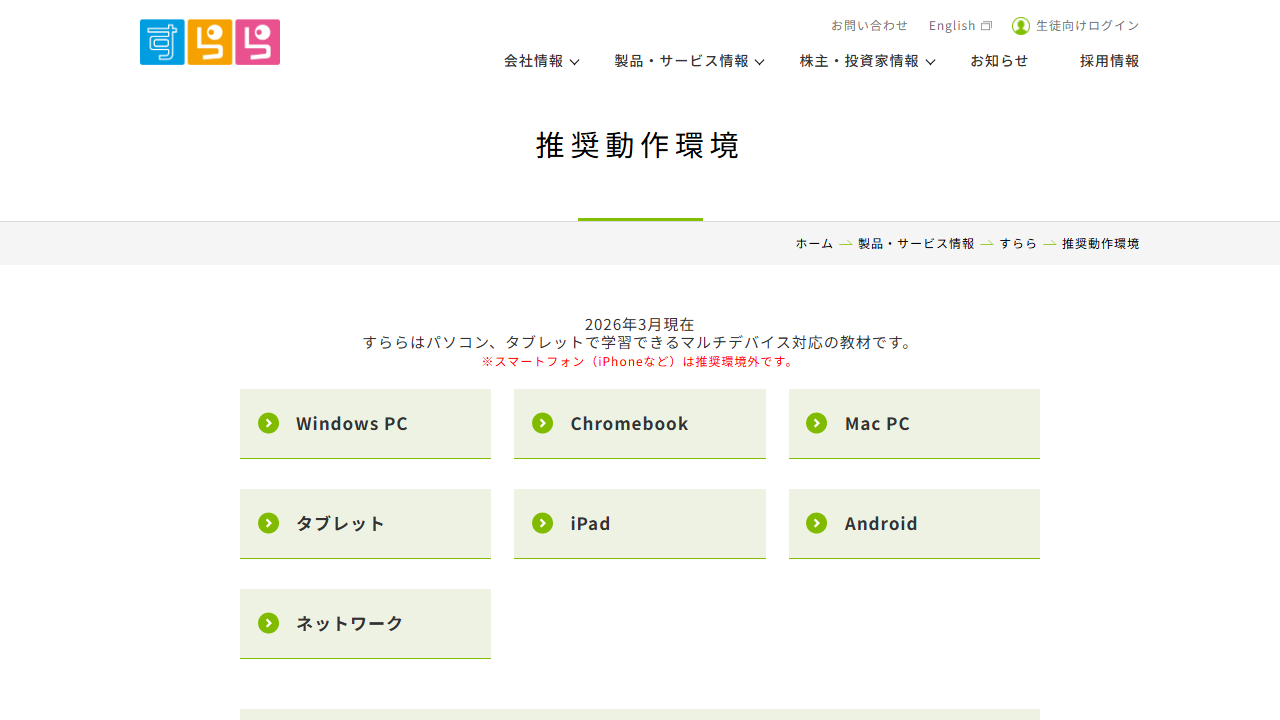
特に小学校低学年版国語には画面へ直接文字を書く学習があり、公式も該当ユニットではタブレットを強く推奨しています。一方、2026年3月時点の公式推奨環境では、iPad・Androidは保護者用画面に対応しておらず、保護者用画面はWindows 11での利用が案内されています。
そのため「子ども専用の学習端末を選ぶ」のか、「家庭で1台だけ用意する」のかを先に決めることが重要です。この記事では、すららの最新の推奨動作環境をもとに、タブレットとパソコンのどちらを選ぶべきかを条件別に整理します。
すでに推奨環境を満たす端末があり、学年をまたいだ戻り学習・先取り学習をしたい家庭なら、すららは新しい専用端末を買わずに始められる候補です。まずは手持ち端末での利用可否を確認してから、新しい端末を買うか判断すると無駄な出費を避けやすくなります。
この記事を読んでわかること
- 子どもの学習だけなら、低学年や手書きを重視する家庭はタブレットが選びやすい
- 家庭で1台だけ用意し、保護者用画面まで使うならWindows 11パソコンが有力
- タブレットを新たに選ぶなら、公式は操作性・安定性の観点からiPadを推奨している
- iPad mini・スマートフォン・小学校低学年でのMacなど、端末によって注意点がある
- Androidは最新OSを検証中のため、購入前に無料体験で簡易動作確認するのが安全
【苦手は戻って、得意は先へ】
無学年式オンライン教材「すらら」
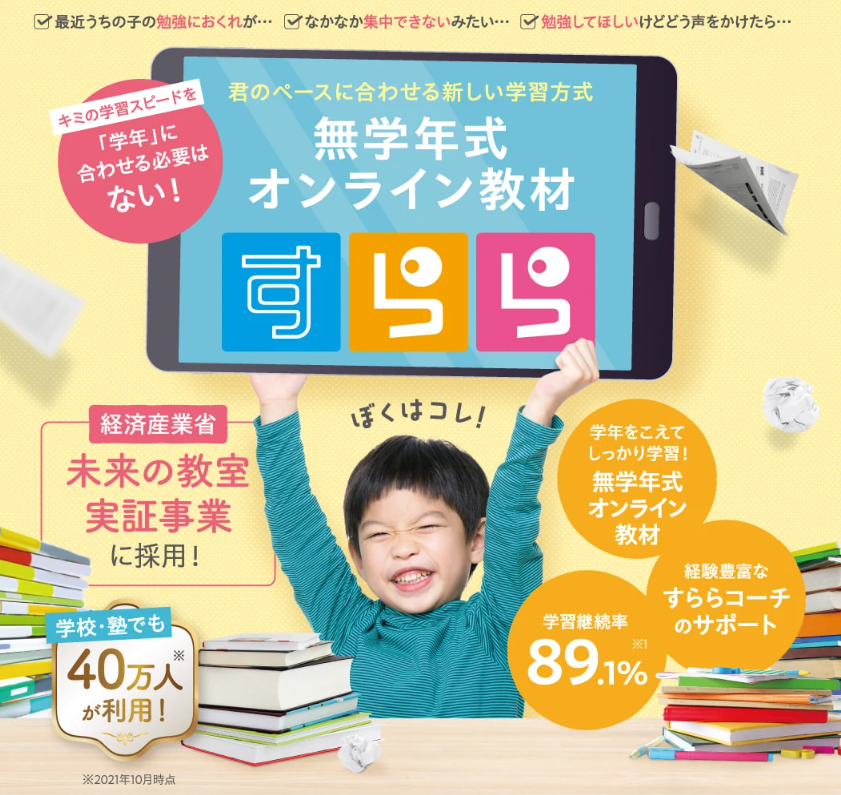
学年ではなく、今の理解度に
合わせて学べる。
分からない単元はさかのぼり、
得意なところは学年を超えて
先取りできます。
- 無学年式で、さかのぼり学習・
先取り学習ができる - 国語・数学(算数)・理科・社会・英語の
5教科に対応 - AIドリルが理解度に合わせて問題の
難易度を調整 - アニメーションを使った授業で、
自宅でも学習を進めやすい - すららコーチが保護者の学習をサポート
\ 理解度に合ったところから学習をスタート /
※受講コース・料金・対応教科・キャンペーン等は
変更される場合があります。
※情報確認日:2026年9月24日
すららはタブレットとパソコンどっち?結論は「使う人」と「1台だけか」で決める
すららの端末選びは、「小学生ならタブレット、中高生ならパソコン」と学年だけで分けるより、誰が何に使うかで判断するほうが確実です。子どもの学習画面ではタッチ操作や手書きのしやすさが重要ですが、家庭全体では保護者が学習状況を確認する場面もあります。
| 家庭の条件 | 第一候補 | 判断理由 |
|---|---|---|
| 小学校低学年で、直接書く学習を重視 | iPadなどのタブレット | 低学年国語の一部ユニットは公式がタブレットを強く推奨 |
| タッチペンで手書きしたい | タブレット | 全教科のレクチャー・ドリル・テストで手書き機能を利用可能 |
| 画面の広さ・文字入力を重視 | パソコン | 公式も画面内の情報量が多いため大きなモニターを推奨 |
| 家に1台だけ用意し、保護者用画面も使う | Windows 11パソコン | 公式推奨環境ではiPad・Androidの保護者用画面は非対応 |
| すでにiPadとWindows PCがある | 子どもはiPad、保護者はWindows PC | 学習時の操作性と保護者管理を役割分担できる |
| Androidしか持っていない | まず無料体験で確認 | 最新Android OSは検証中で、全機種の動作保証ではない |
つまり、子どもにとっての使いやすさだけならタブレットが有力な場面がありますが、「1台ですべて済ませたい」という条件が加わるとWindowsパソコンの優先度が上がります。この2つの問いを分けることが、端末選びで最も重要なポイントです。
なお、すららは専用タブレットを支給する教材ではありません。手持ちのPC・タブレットを利用できるため、推奨環境を満たす端末があるなら、端末を買い足す前にその機器で試すのが合理的です。
学年をまたいだ戻り学習や先取り学習が必要で、手持ち端末を活用して始めたい家庭なら、すららは検討しやすい選択肢です。ただし、端末購入を前提にするなら、先に推奨環境と家庭内での使い方を確認してから判断しましょう。
【苦手は戻って、得意は先へ】
無学年式オンライン教材「すらら」
学年ではなく、今の理解度に
合わせて学べる。
分からない単元はさかのぼり、
得意なところは学年を超えて
先取りできます。
- 無学年式で、さかのぼり学習・
先取り学習ができる - 国語・数学(算数)・理科・社会・英語の
5教科に対応 - AIドリルが理解度に合わせて問題の
難易度を調整 - アニメーションを使った授業で、
自宅でも学習を進めやすい - すららコーチが保護者の学習をサポート
\ 理解度に合ったところから学習をスタート /
※受講コース・料金・対応教科・キャンペーン等は
変更される場合があります。
すららをタブレットで受講するメリット・デメリット
タブレットの強みは、画面へ直接触れて操作でき、タッチペンによる手書き学習を取り入れやすいことです。特にパソコンのマウス操作やキーボード入力に慣れていない子どもは、学習内容とは別の「端末操作」で止まりにくくなります。
タブレットは低学年の「書く学習」と相性がいい
公式の推奨動作環境では、小学校低学年版国語の「ひらがな・カタカナ・ローマ字」を学ぶユニットの中に、直接画面へ文字を書く場所があるため、そのユニットではタブレットの利用を強く推奨しています。低学年で文字を書く練習までデジタル上で完結させたいなら、タブレットのメリットは大きいです。
さらに、手書き機能自体は低学年だけの機能ではありません。公式FAQでは、小学校低学年から高校まで、全教科のレクチャー・ドリル・テストで手書き機能を利用でき、タブレット端末などでタッチペンによる解答が可能と案内されています。手書きで解答するスタイルを取り入れたい子にも向いています。
タブレットを買うならiPadが第一候補
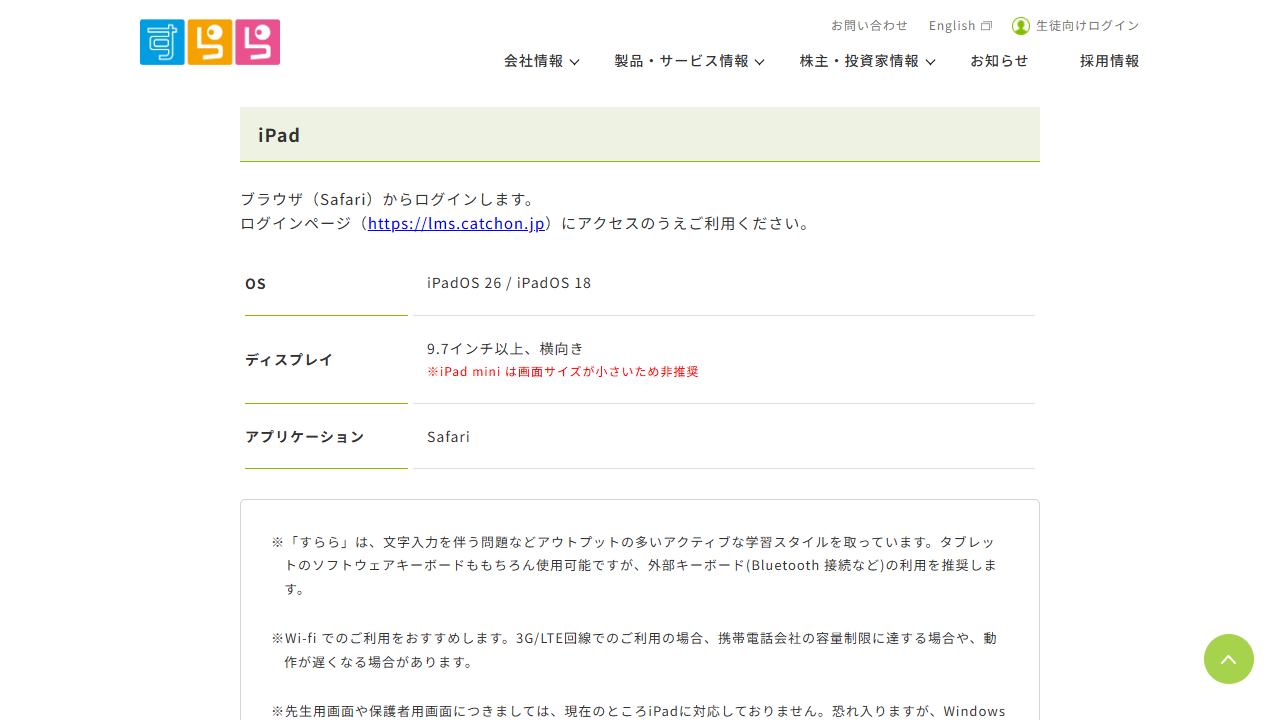
2026年3月時点の公式推奨環境では、タブレット学習は操作性・動作の安定性の観点からiPadが推奨されています。iPadはiPadOS 26またはiPadOS 18、画面は9.7インチ以上かつ横向き、ブラウザはSafariが案内されています。
一方、iPad miniは画面サイズが小さいため非推奨です。「iPadなら何でもよい」と考えず、画面サイズまで確認する必要があります。すららは1画面の情報量が多い教材なので、持ち運びやすさだけで小さい端末を選ぶと、学習時の見やすさを損なう可能性があります。
タブレットでも外部キーボードがあると使いやすい
タブレットはソフトウェアキーボードだけでも利用できますが、すららは文字入力を伴う問題があるため、公式はBluetooth接続などの外部キーボードを推奨しています。タブレットを選んだからといって、すべてをタッチ操作だけで済ませる前提ではありません。
特に学年が上がり、文字入力の負担が気になる場合は、外部キーボードを追加するか、パソコンへ切り替えるかを検討するとよいでしょう。端末本体だけでなく、必要な周辺機器まで含めて使いやすさを判断することが大切です。
タブレットの弱点は保護者用画面と機種差
タブレットの最大の注意点は、子どもの学習自体はできても、家庭で必要なすべての画面を同じ端末で使えるとは限らないことです。公式推奨環境では、先生用画面・保護者用画面はiPadとAndroidに対応しておらず、Windows 11での利用が案内されています。
子ども専用端末としてiPadを使い、保護者が別のWindowsパソコンを持っている家庭なら大きな問題になりにくいでしょう。しかし「新しく買う1台だけですららを完結させたい」家庭は、ここを見落とさないようにしてください。
すららをパソコンで受講するメリット・デメリット
パソコンの強みは、画面の広さ、物理キーボードによる文字入力、保護者用画面まで含めた使いやすさです。すらら公式も、画面内の情報量が多いため、Windows PCやChromebookではなるべく大きなモニター・解像度の利用を勧めています。
Windows 11は「家に1台だけ」の条件に強い
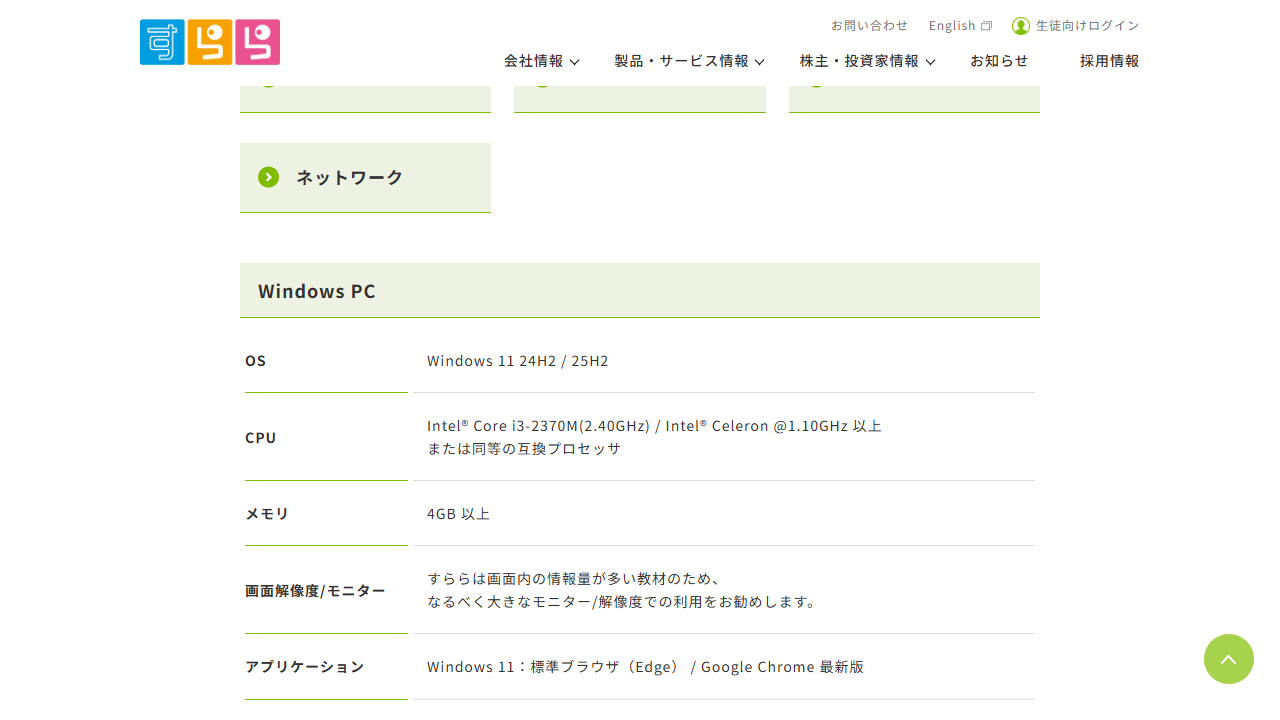
2026年3月時点のWindows推奨環境はWindows 11 24H2/25H2、メモリ4GB以上、ブラウザはEdgeまたはGoogle Chrome最新版です。子どもの学習に加え、タブレットでは対応していない保護者用画面を使うことまで考えると、家庭で1台だけ新たに用意する場合はWindows 11パソコンが有力です。
もちろん、小学校低学年の直接書く学習ではタブレットに利点があります。そのため「低学年の子どもが使うこと」を最優先するならiPad、「1台で子どもと保護者が使うこと」を最優先するならWindowsパソコン、と優先条件を分けて考えると決めやすくなります。
Macは小学校低学年版に非対応
Macを持っている家庭は、対応学年に注意してください。公式推奨環境では、Macは小学校高学年版から高校版のみ対応し、小学校低学年版は非対応です。家にMacがあるからという理由だけで低学年の受講端末に決めると、対象範囲で使えない可能性があります。
Chromebookは対応するが、機種差も確認する
Chromebookも推奨環境に含まれています。公式はChrome OS最新版、CPU 1.1GHz以上、メモリ4GB以上、Google Chromeを案内しています。ただし、推奨環境を満たしていてもメーカーごとの仕様差で予期せぬ不具合が起こる可能性があると注意書きがあります。
Chromebookをすらら以外の用途にも使う予定なら、Windowsパソコンとは仕組みが異なる点も含めて検討しましょう。すららだけが動けばよいのか、学校の課題や他のソフトも使うのかで、端末選びの答えは変わります。
1台だけ買うなら?家庭の条件別におすすめを判断
ここが端末選びで最も迷いやすいポイントです。競合記事では学年別のおすすめが中心になりがちですが、実際の購入判断では「今ある端末」「保護者用画面を使うか」「手書きをどれだけ重視するか」まで組み合わせる必要があります。
小学校低学年で子どもの使いやすさ最優先ならiPad
低学年で、ひらがな・カタカナ・ローマ字など画面へ直接書く学習を重視するなら、iPadを第一候補にしやすいです。タッチ操作と手書き機能を使いやすく、公式もタブレットの中ではiPadを推奨しています。
ただし、保護者用画面を同じiPadだけで完結させる前提にはできません。家族がWindows 11パソコンを別に持っているか、保護者画面をどの端末で確認するかを先に決めてください。
家庭に本当に1台しか置かないならWindows 11パソコン
子どもの学習だけでなく、保護者の確認まで同じ1台で行いたいなら、Windows 11パソコンが最も条件をまとめやすい選択肢です。大画面と物理キーボードを使え、保護者用画面の対応条件も満たせます。
低学年で手書き学習の比重が高い場合にはタブレットの利便性が上回る場面もあるため、万能という意味ではありません。それでも「1台だけ」という制約が強い家庭では、対応範囲の広さを優先する価値があります。
すでにiPadとWindowsパソコンがあるなら買い足さない
両方持っている家庭は、最初からどちらか1台に固定する必要はありません。子どもの学習はiPad、保護者用画面はWindows 11パソコンという役割分担なら、それぞれの強みを活かせます。新しい端末を買う前に、今ある機器が推奨環境を満たしているかを確認しましょう。
Androidしかないなら購入より先に無料体験
Androidは2026年3月時点で最新バージョンのOSを検証中です。公式は、無料体験ページのレクチャーを使った簡易動作確認を案内していますが、全機種での動作を保証するものではないとしています。
また、メーカーごとの仕様差が大きく、1万円台の低価格モデルでは推奨スペックを満たさないものがほとんどとして、定価3万円以上のモデルを中心に選ぶよう案内されています。Androidを新しく購入するなら、価格だけで選ぶより、購入前の動作確認と公式条件の確認を優先してください。
すららの端末選びで失敗しやすい6つのポイント
1.iPad miniを「iPadだから大丈夫」と選ぶ
iPadは公式推奨ですが、iPad miniは画面サイズが小さいため非推奨です。すららは横向きで9.7インチ以上が案内されているため、携帯性より学習画面の見やすさを優先しましょう。
2.スマホだけで受講しようとする
スマートフォンは推奨環境外です。画面が小さいから不便というだけではなく、公式の推奨対象から外れています。家にスマホしかない場合は、受講前に対応するパソコンまたはタブレットをどう用意するかまで含めて判断してください。
3.低学年なのにMacだけで始める
Macは小学校低学年版に非対応です。すでにMacを所有していても、低学年の受講では別端末が必要になる可能性があるため、入会前に学習範囲と端末の対応をセットで確認しましょう。
4.タブレットだけで保護者管理も完結すると考える
子どもがタブレットで学習できることと、保護者用画面までタブレットで使えることは別です。2026年3月時点の公式推奨環境では、iPad・Androidの先生用画面・保護者用画面は非対応で、Windows 11の利用が案内されています。
5.タブレットならキーボード不要と思い込む
すららには文字入力を伴う問題があります。ソフトウェアキーボードでも利用できますが、公式は外部キーボードを推奨しています。文字入力が多い子は、タブレット本体だけでなく外部キーボードの置き場所や使い勝手まで考えておくと安心です。
6.ネット回線を確認せず端末だけ買い替える
端末が推奨環境を満たしていても、ネットワークが不安定なら快適に学習しにくくなります。公式は一定以上の速度で安定したネットワーク環境を求め、iPad・AndroidではWi-Fi利用を推奨しています。動作が重いときに、原因を端末性能だけと決めつけないようにしましょう。
公式FAQでは、推奨する回線スピードの目安を20Mbpsとしています。また、ポケットWi-Fiやテザリングは回線が不安定になりやすいため推奨範囲外です。無料体験時には教材の表示だけでなく、読み込みの待ち時間や音声再生まで確認しておくと、端末を買い替えるべきか回線を見直すべきか判断しやすくなります。
端末を買う前に手持ちの機器で確認する手順
すららは専用端末を支給するサービスではないため、推奨環境を満たす手持ち端末があれば、そのまま利用できる可能性があります。新しい端末を先に買うより、次の順番で確認するほうが失敗を減らせます。
- 子どもが学習する端末と、保護者用画面を見る端末を分けて考える
- 公式の推奨動作環境でOS・メモリ・画面サイズ・ブラウザを確認する
- 小学校低学年版、Mac、iPad mini、Androidなど個別の注意条件を確認する
- 手持ち端末で無料体験を試し、表示・音声・入力・操作性を確認する
- 問題がある場合だけ、新しい端末や外部キーボードなどの購入を検討する
この順番なら、「タブレット教材だから新しいiPadが必要」「パソコン学習だから高性能PCが必要」と思い込んで先に出費するのを避けられます。すららの利用目的は端末を買うことではなく、子どもが継続して学習できる環境を作ることです。
Androidについては公式が無料体験による簡易動作確認を明示しています。その他の端末でも、実際に学習画面を触ってみることで、スペック表だけでは分からない「子どもが操作しやすいか」を確認しやすくなります。
すらら自体が向いている家庭・向いていない家庭
端末の問題をクリアしても、教材そのものが家庭に合わなければ継続は難しくなります。すららは無学年式で、学年をまたいで戻り学習や先取り学習ができることが特徴です。そのため、現在の学年より前の単元へ戻りたい子、得意分野は先へ進みたい子には検討しやすい教材です。
また、専用タブレットが付属する教材ではないため、手持ちのPC・タブレットを活用したい家庭にも向いています。端末代を必ず追加で負担する仕組みではないことは、すでに利用可能な機器を持っている家庭にとってメリットです。
一方で、「申し込めば専用端末が届き、端末選びを一切したくない」という家庭には、手持ち端末を使うすららの仕組みが合わない可能性があります。また、スマートフォンだけで完結させたい家庭や、小学校低学年でMacしか用意できない家庭も、現在の推奨環境を踏まえると慎重に検討すべきです。
端末の使いやすさ、学習内容、保護者の管理方法まで含めて条件が合うなら、無料体験で実際の操作感を確認したうえで入会を判断するとよいでしょう。逆に、端末条件に無理があるなら、案件ありきで進めず、他の学習方法も含めて比較することが大切です。
まとめ|すららは子ども用ならタブレット、1台完結ならWindows PCを基準に考える
- すららはパソコンとタブレットの両方に対応し、専用タブレットの支給はない
- 子どもの操作性や手書きを重視するならタブレットが有力
- 小学校低学年版国語の一部ユニットでは公式がタブレットを強く推奨している
- 手書き機能は小学校低学年から高校まで全教科で利用できる
- タブレットを選ぶなら、公式は操作性・安定性からiPadを推奨している
- iPadは9.7インチ以上・横向きが案内され、iPad miniは非推奨
- iPad・Androidの保護者用画面は現在非対応のため、家庭で1台だけならWindows 11 PCが有力
- Macは小学校低学年版に非対応
- Androidは最新OSを検証中で、無料体験による簡易動作確認が案内されている
- スマートフォンは推奨環境外
- 新しい端末は先に買わず、手持ち機器の推奨環境と実際の操作感を確認してから判断する
- 無学年式の戻り学習・先取り学習と端末条件の両方が家庭に合うなら、すららは比較候補になる
「すららはタブレットとパソコンどっち?」への答えは、子どもの学習だけを見るならタブレットが有利な場面があり、家庭全体を1台でまかなうならWindows 11パソコンが有力、という整理になります。最終的には、学年・手書きの必要性・保護者用画面・手持ち端末の4点を確認して決めましょう。
※本記事はプロモーションを含みます。年月、日時、価格・キャンペーン情報は確認時点のものです。最新情報は必ず公式サイトでご確認ください。
【苦手は戻って、得意は先へ】
無学年式オンライン教材「すらら」
学年ではなく、今の理解度に
合わせて学べる。
分からない単元はさかのぼり、
得意なところは学年を超えて
先取りできます。
- 無学年式で、さかのぼり学習・
先取り学習ができる - 国語・数学(算数)・理科・社会・英語の
5教科に対応 - AIドリルが理解度に合わせて問題の
難易度を調整 - アニメーションを使った授業で、
自宅でも学習を進めやすい - すららコーチが保護者の学習をサポート
\ 理解度に合ったところから学習をスタート /
※受講コース・料金・対応教科・キャンペーン等は
変更される場合があります。